Você sabia que pode acessar diretamente o Painel de Controle do Windows usando um comando ou atalho? Este método rápido e prático pode ajudar a simplificar o acesso às configurações do sistema. Neste artigo, mostraremos como usar um comando no executar e criar um atalho na área de trabalho para abrir o Painel de Controle com apenas um clique.
Usando um Comando no Executar
Uma maneira fácil de abrir o Painel de Controle é digitando um comando específico na caixa de diálogo “Executar” no Windows. Siga as instruções abaixo para fazer isso:
- Pressione as teclas
Windows+R: Isso abrirá a caixa de diálogo “Executar” no seu sistema. - Digite o comando: Insira o seguinte comando na caixa de diálogo:plaintextCopy code
shell:::{A8A91A66-3A7D-4424-8D24-04E180695C7A} - Pressione
Enterou clique emOK: Assim que você executar o comando, o Painel de Controle será aberto instantaneamente.
Criando um Atalho na Área de Trabalho
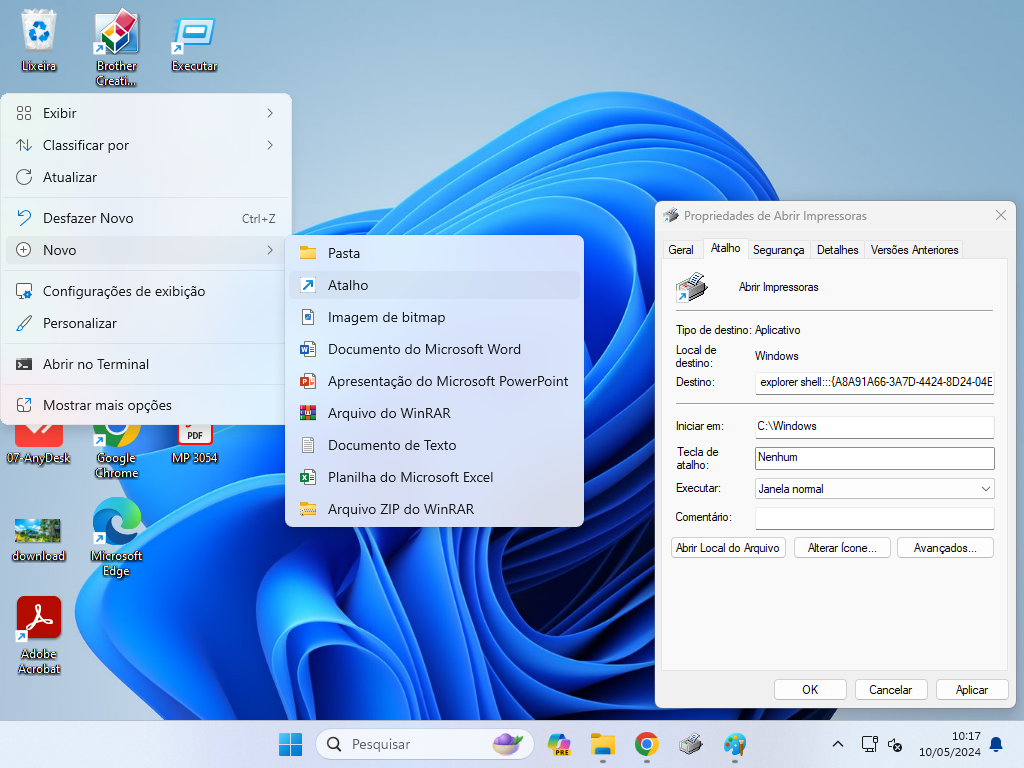
Se você preferir ter um atalho na área de trabalho para acessar o Painel de Controle rapidamente, siga estes passos:
- Clique com o botão direito na área de trabalho: No menu que aparece, selecione
Novo > Atalho. - Insira o comando: Na caixa de diálogo que surge, digite o seguinte comando:plaintextCopy code
explorer shell:::{A8A91A66-3A7D-4424-8D24-04E180695C7A} - Clique em
Avançar: Em seguida, você será solicitado a nomear o atalho. - Escolha um nome para o atalho: Escolha um nome claro, como “Painel de Controle” ou qualquer outro de sua preferência.
- Clique em
Concluir: Isso criará o atalho na sua área de trabalho.
Agora, sempre que precisar acessar o Painel de Controle, basta clicar no atalho que você criou. Este é um método muito útil para quem deseja acessar as configurações do sistema com rapidez e facilidade.
Espero que essas dicas ajudem você a economizar tempo e tornar o acesso ao Painel de Controle mais eficiente. Se você deseja explorar outras maneiras de otimizar o uso do Windows, confira o artigo oficial da Microsoft sobre nomes canônicos do Painel de Controle.
Isto foi útil?
1 / 0