=CONT.SE(A2:A9999; A2)
Como Contar Valores Duplicados no Excel – Passo a Passo:
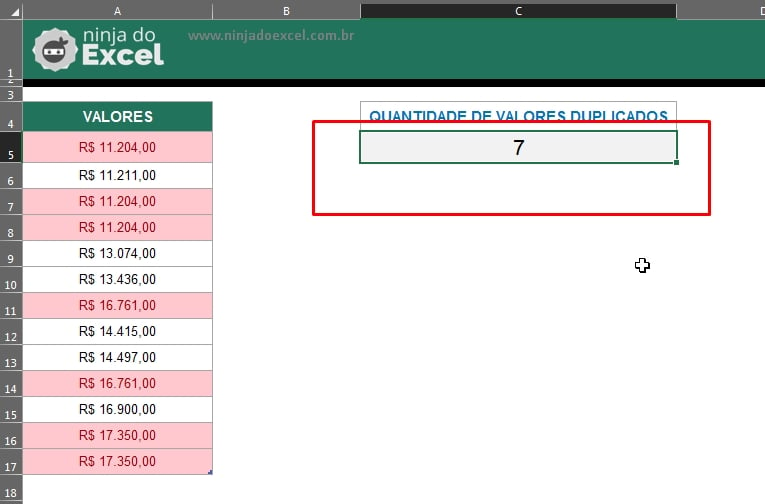
Seguindo a imagem abaixo, temos uma coluna com vários valores e a direita temos o resultado. O objetivo aqui é contar todos os valores duplicados, veja que foi destacado na cor vermelha, somente os valores que aparecem mais de uma vez na coluna.
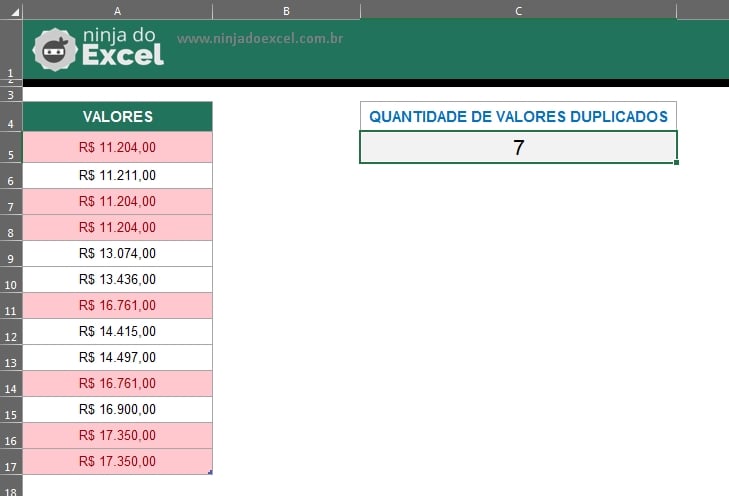
Para contar esse valores é bem simples, vamos usar primeiramente a função CONT.SE, essa função consegue contar textos ou números dentro de um intervalo selecionado, com base em uma critério indicado.
Agora, veja abaixo que no primeiro argumento da função(Seta vermelha), selecionamos toda a coluna de valores, pois esse será o intervalo que vamos contar. Já no segundo argumento(Seta azul), será o critério.
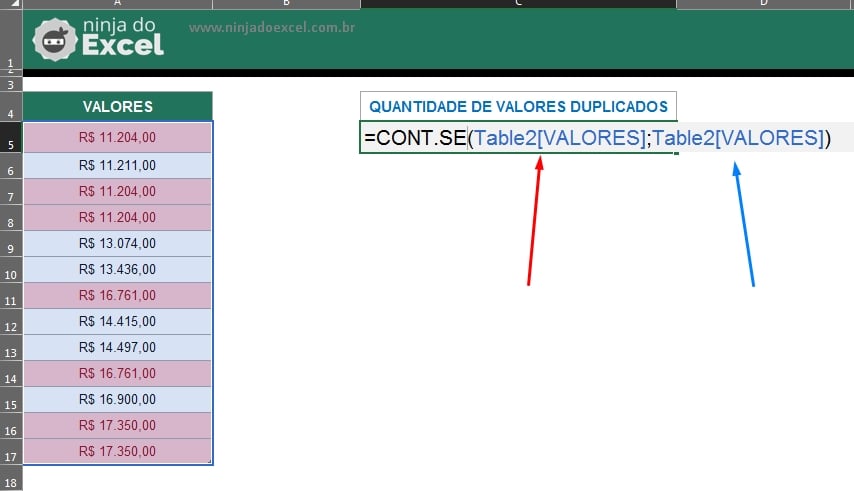
E iremos contar o próprio intervalo selecionado, então se houver algum valor do intervalo, foi igual ao critério selecionado a função trará a quantidade de valores na coluna.
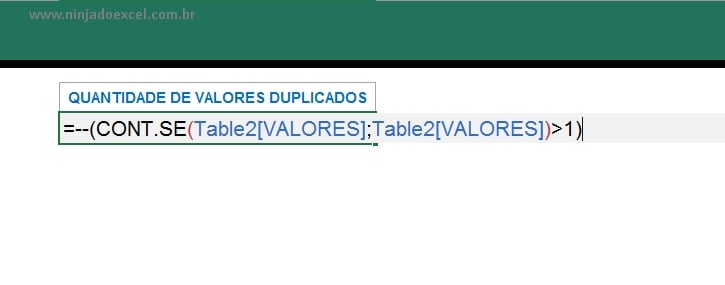
Após isso, vamos precisar dizer se o que a função contou for maior que 1, então devemos considerar somente as quantidades de valores maiores que 1, nesse caso serão os valores duplicados. Iremos fazer um teste lógico com a função e dizer se alguma contagem dela é maior que 1, a função deve ficar assim:
Em seguida, iremos usar a função SOMARPRODUTO, essa função consegue multiplicar e somar valores obtendo um total. Nesse caso vamos somar a quantidade de valores que a função contou, tendo assim a contagem somente dos valores que são duplicados, veja:
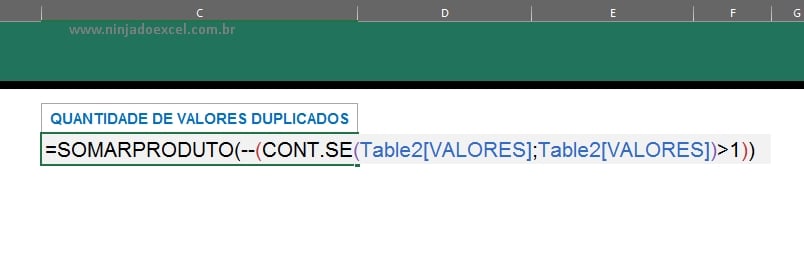
Enfim, confirme a função na tecla “Enter” e teremos o resultado final
fonte: https://ninjadoexcel.com.br/como-contar-valores-duplicados-no-excel/
Isto foi útil?
0 / 0