Mudar para um novo computador frequentemente apresenta desafios, especialmente quando se trata de replicar as configurações do antigo para o novo sistema. Uma das tarefas mais laboriosas é configurar novamente o Outlook, um programa que demanda muitas personalizações, especialmente nas configurações de conta de e-mail, como servidores de entrada, saída e localização de arquivos.
No entanto, é possível realizar um backup completo do perfil do Outlook de forma simples e eficaz, sem depender de software adicional. Esse procedimento utiliza o editor de registro do Windows (regedit), proporcionando uma solução direta e confiável para migrar as configurações.
Passo 1: Acesso ao Regedit
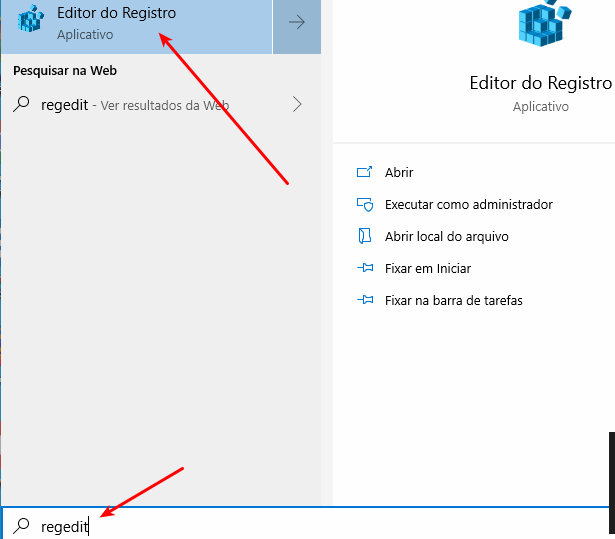
Para iniciar, abra o Regedit digitando o termo na barra de busca do Windows e executando o programa.
Passo 2: Localização da Chave
Dependendo da versão do Outlook, a chave correspondente no registro do Windows varia:
- Para o Office 2007 ou 2010: HKEY_CURRENT_USER > Software > Microsoft > Windows NT > CurrentVersion > Windows Messaging Subsystem > Profiles
- Para o Office 2013: HKEY_CURRENT_USER > Software > Microsoft > Office > 15.0 > Outlook > Profiles
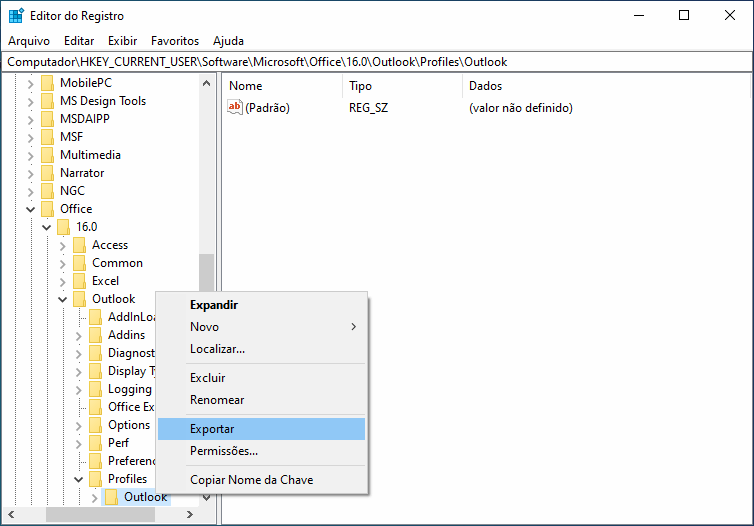
- Para o Office 2016 ou 365: HKEY_CURRENT_USER > Software > Microsoft > Office > 16.0 > Outlook > Profiles
Localize a chave correspondente ao seu sistema, seguindo as instruções apresentadas.
No caso abaixo, a imagem é do Office 2016
Passo 3: Exporte para um arquivo .REG
Clique com o botão direito sobre ela e selecione “Exportar”. Salve o arquivo gerado com a extensão .REG.
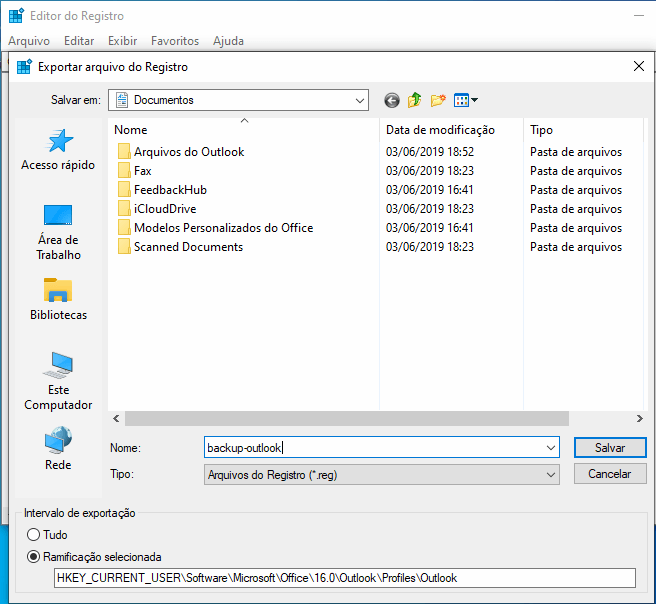
Ao final disso, você terá um arquivo .REG que poderá ser colocado em qualquer computador.
Ao levar este arquivo para o novo computador, clique duas vezes (para executar) no computador novo
Backup Completo do Outlook 2007
Antes de abrir o Outlook no novo computador, é importante copiar os arquivos PST do computador anterior. As localizações típicas desses arquivos são:
- Para o Outlook 2007: Normalmente em C > Usuários > [Nome do usuário] > AppData > Local > Microsoft > Outlook
- Para o Outlook 2010, 2013, 2016 ou 365: Normalmente em C > Usuários > Documentos > Arquivos do Outlook
Após transferir a pasta dos arquivos PST para o novo computador e executar o arquivo .REG, você pode abrir o Outlook no novo dispositivo. Todas as configurações da sua conta estarão presentes, sendo necessário apenas inserir sua senha para retomar o envio e recebimento de e-mails.
Esse método oferece uma solução eficiente e confiável para preservar as configurações do Outlook durante a migração para um novo computador. Se precisar de mais alguma informação ou assistência, estou à disposição para ajudar. Até mais!
Isto foi útil?
1 / 0